Carga de Egresos
En esta sección se explica cómo realizar la carga de egresos en el sistema, para registrar salidas de dinero por diferentes conceptos, como compras o gastos operativos.
Instrucciones para Registrar un Egreso
-
Desde el Tablero Principal, haz clic en el botón Caja en el selector principal.
-
Selecciona la pestaña Egresos (o el nombre editable que prefiera el cliente, como Compras) en el selector secundario para acceder a los datos de los egresos registrados.
-
En esta sección, presiona el botón verde Alta de Egreso ubicado en la esquina superior derecha.
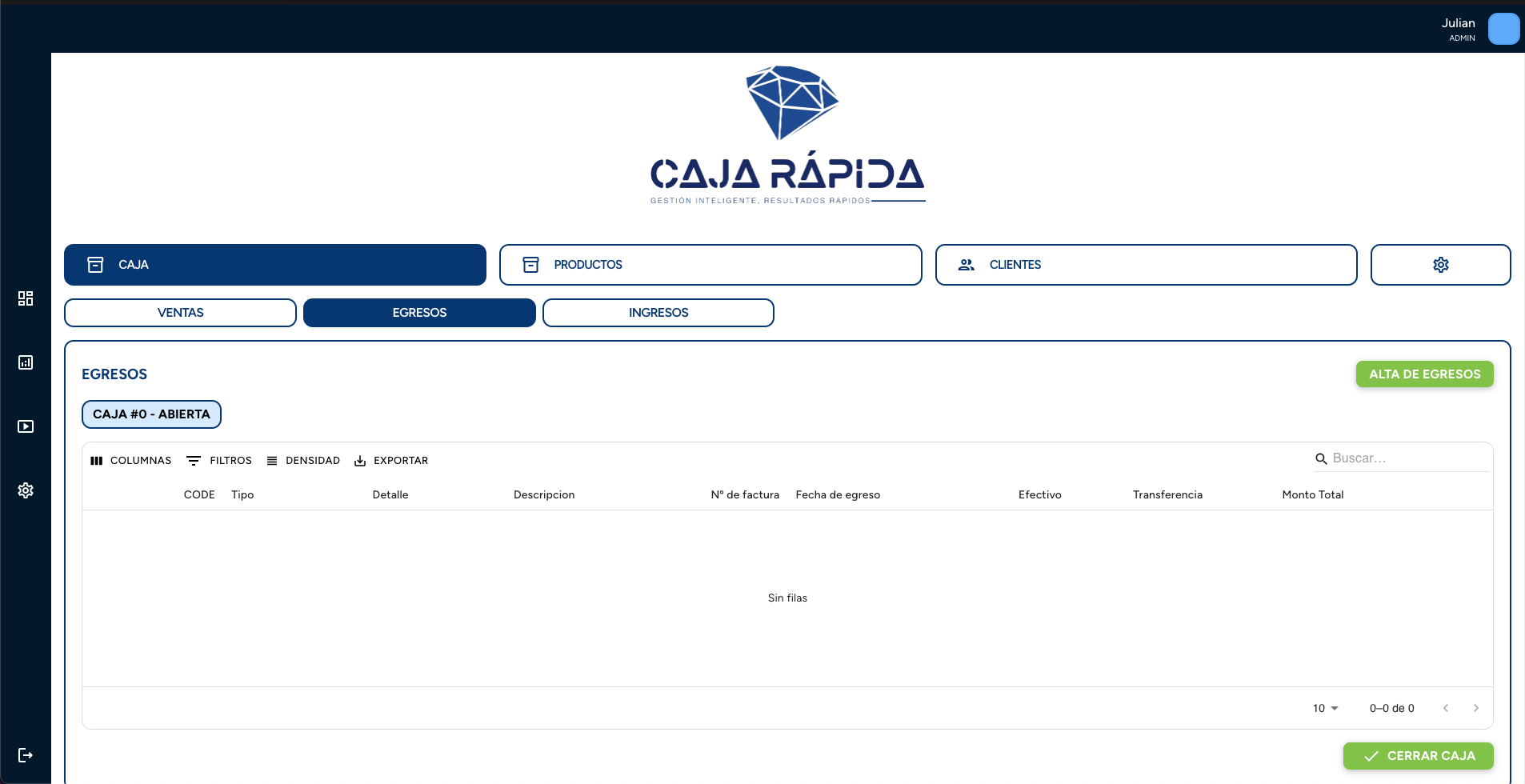
Vista de la sección de egresos con el botón para dar de alta nuevos registros.
-
Aparecerá un formulario donde podrás cargar los detalles del egreso. Completa los siguientes campos:
Campos del Formulario
-
Tipo:
- Selecciona el tipo de egreso desde un menú desplegable.
- Los tipos deben configurarse previamente desde la sección Configuraciones, similar a cómo se cargan las categorías.
-
Detalle:
- Selecciona el detalle asociado al egreso desde un menú desplegable.
- Los detalles deben configurarse previamente desde la sección Configuraciones, similar a cómo se cargan las subcategorías.
-
Fecha:
- Ingresa la fecha en que se realiza el egreso.
- El formato recomendado es
DD/MM/AAAA.
-
N° Factura:
- Indica el número de la factura relacionada al egreso (si aplica).
-
Efectivo o Transferencia:
- Especifica el tipo de egreso:
- Si es efectivo, ingresa el monto correspondiente.
- Si es transferencia, proporciona el monto pagado.
- Especifica el tipo de egreso:
-
Descripción:
- Incluye una breve descripción que detalle el motivo o referencia del egreso.
- Una vez completados los campos, presiona el botón Guardar para registrar el egreso.
Consideraciones Importantes
- Validación de Campos: Asegúrate de haber cargado previamente los tipos y detalles desde la sección Configuraciones, ya que sin ellos no será posible registrar un egreso.
- Historial de Egresos: Una vez registrado, el egreso aparecerá en el listado con sus detalles correspondientes.
- Edición de Egresos: Los egresos registrados pueden ser editados o eliminados si se requiere corrección.
Imagen de Ejemplo
A continuación, se muestra la vista de un egreso cargado en la sección Egresos:
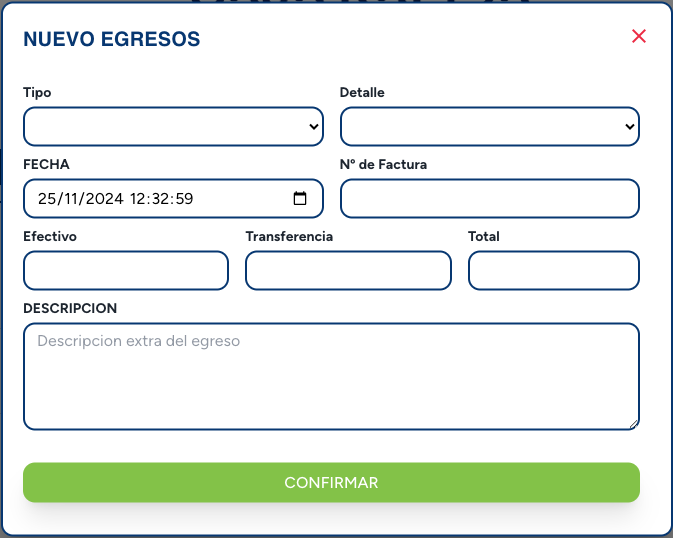
Vista de formulario de alta de ingreso.