Carga de Detalle de Egresos
El primer paso antes de comenzar a registrar egresos es configurar los Detalle de egresos. Estos detalle serán utilizadas para organizar tus Egresos dentro del sistema.
Accede a la sección de Configuración
- Desde el tablero principal, localiza el botón de Configuración (⚙️). Este botón se encuentra en la esquina superior derecha de tu pantalla.
- Haz clic en el botón para ser redirigido a la sección de configuración de tu sistema.
A continuación, te mostramos un ejemplo del tablero principal, resaltando el botón de configuración:
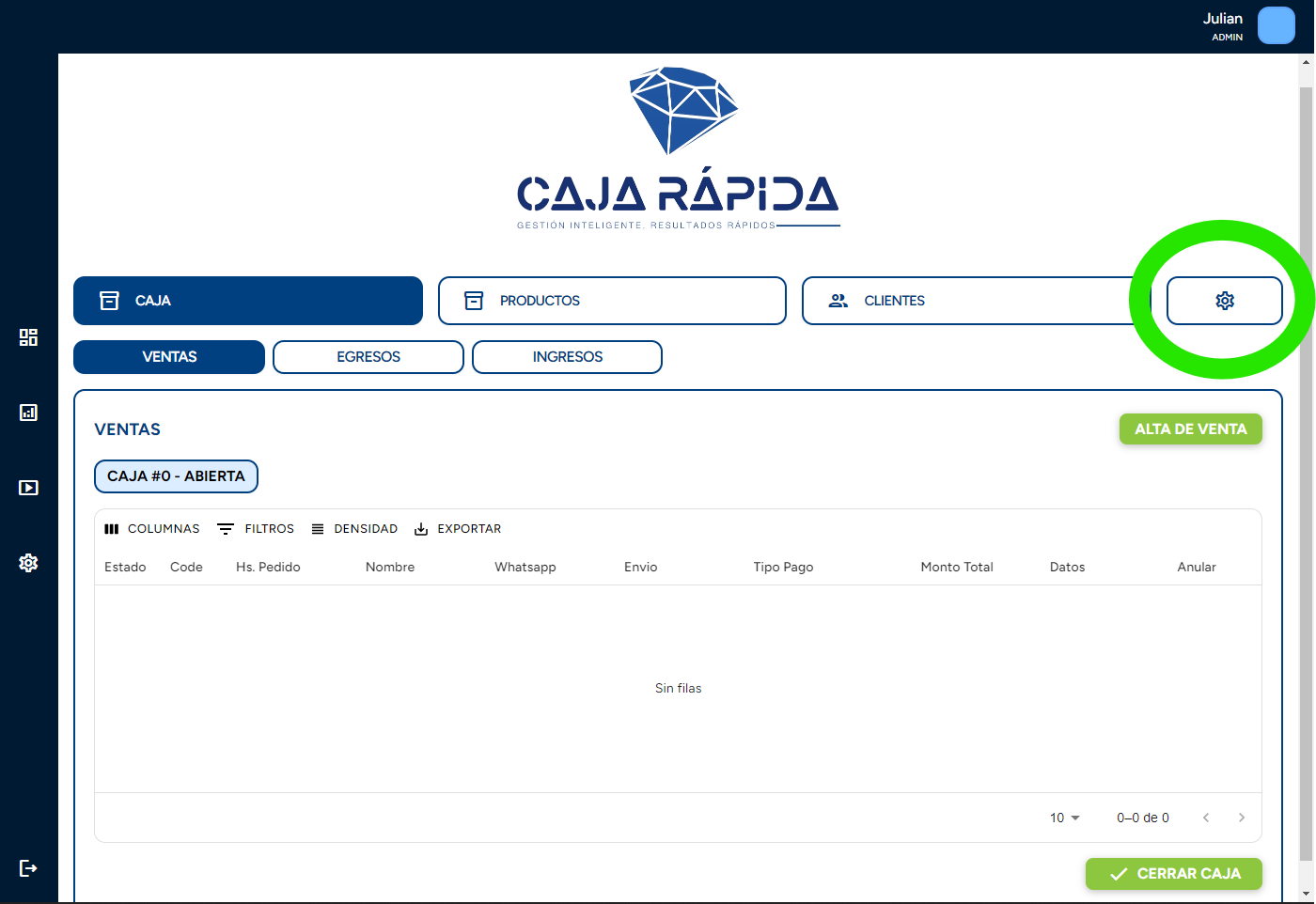
Imagen del tablero principal con el botón de configuración resaltado.
Cargar Detalle de egresos
Una vez que hayas cargado tipos de egresos, el siguiente paso es agregar detalle en cada tipo. Los detalles te permiten organizar tus egresos de manera más detallada dentro de cada Tipo principal.
Instrucciones:
- Accede al Tipo de egreso: En la sección de Tipo, haz clic sobre el tipo que acabas de crear. Esto abrirá una nueva vista con más opciones específicas para esa Tipo de egreso.
- Agregar un Detalle: Una vez que hayas seleccionado el tipo, en la sección de Detalles, haz clic en el botón "Agregar Nuevo".
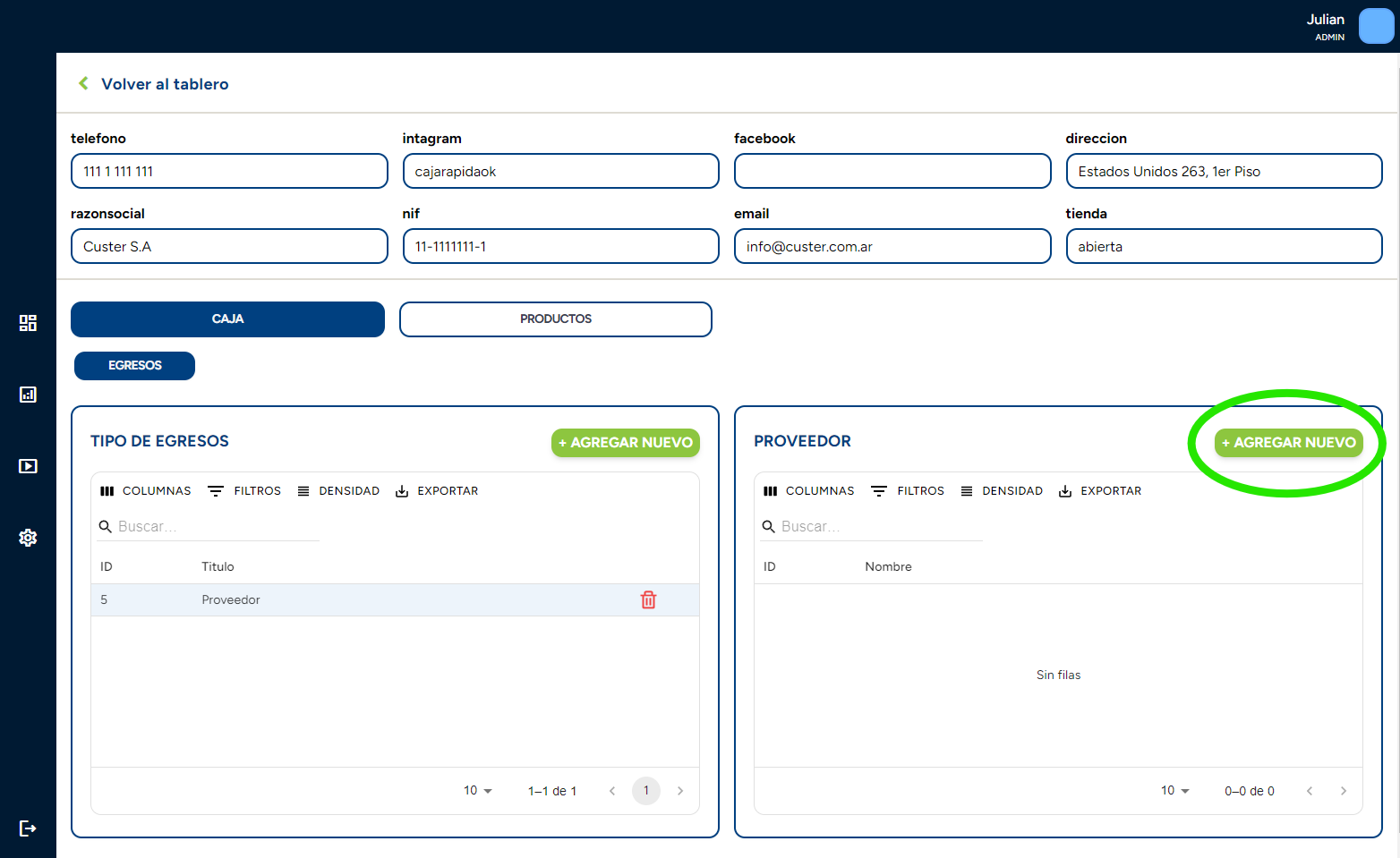
Imagen del tablero de configuracion con el botón de agregar nuevo resaltado.
- Ingresa los siguientes datos: (Esta ventana fue pensada como se ve en el ejemplo para proveedores, pero puede ser para cualquier otro tipo de egreso, como cadeteria, etc. Solo es obligatorio el Nombre o titulo del detalle.)
- Nombre o Titulo: (Campo obligartorio)
- Apellido
- DNI
- Telefono
- Dirección
- Guarda los cambios.
Nota: Asegúrate de cargar todas los detalles necesarias para cubrir los egresos que planeas registrar.
Consideraciones Importantes
- Historial de Detalle de Egresos: Una vez registrado, el detalle de egreso aparecerá en el listado con sus datos correspondientes.
- Edición de Detalle de Egresos: Los detalle de egresos registrados pueden ser editados o eliminados si se requiere corrección.
Imagen de Ejemplo
A continuación, se muestra la vista de un detalle cargado en la sección Detalle de Egresos:
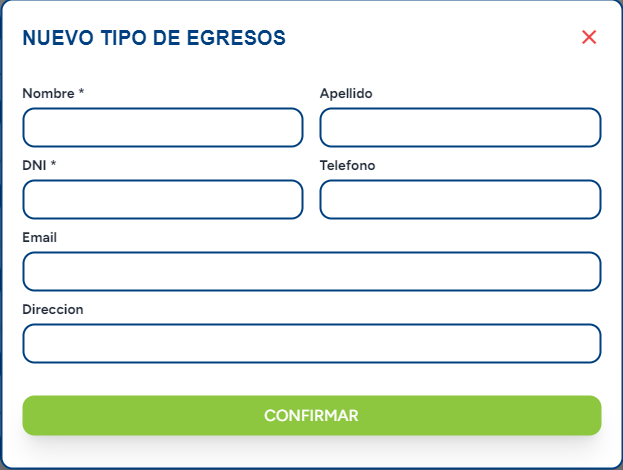
Vista de formulario de alta de Detalle.